Connexions et API dans Notion Calendar
Notion Calendar fonctionne avec de nombreux autres outils que vous utilisez déjà au quotidien. Il fonctionne également parfaitement avec Notion. 🔌

Saviez-vous que vous pouvez utiliser Notion Calendar avec Notion ? En savoir plus ici →
Si vous souhaitez configurer des connexions de visioconférence et ajouter des liens de visioconférence à des événements, nous vous conseillons d’utiliser Notion Calendar sur votre ordinateur (application desktop ou sur le Web).
Notion Calendar se connecte aux outils de visioconférence comme Zoom, Microsoft Teams et bien d’autres. Il existe trois types de connexions de visioconférence dans Notion Calendar :
Connexions par défaut : la visioconférence proposée par défaut par votre fournisseur de calendrier. Par exemple, pour Google Agenda : Google Meet.
Connexions associées : il s’agit de connexions que vous pouvez configurer en vous connectant à un outil de visioconférence. Les événements que vous créez généreront automatiquement un lien pour cette application de visioconférence, directement depuis Notion Calendar. Zoom fait partie des connexions prises en charge par Notion Calendar.
Connexions personnalisées : vous pouvez ajouter un lien de visioconférence stable pour l’outil de visioconférence de votre choix en allant dans
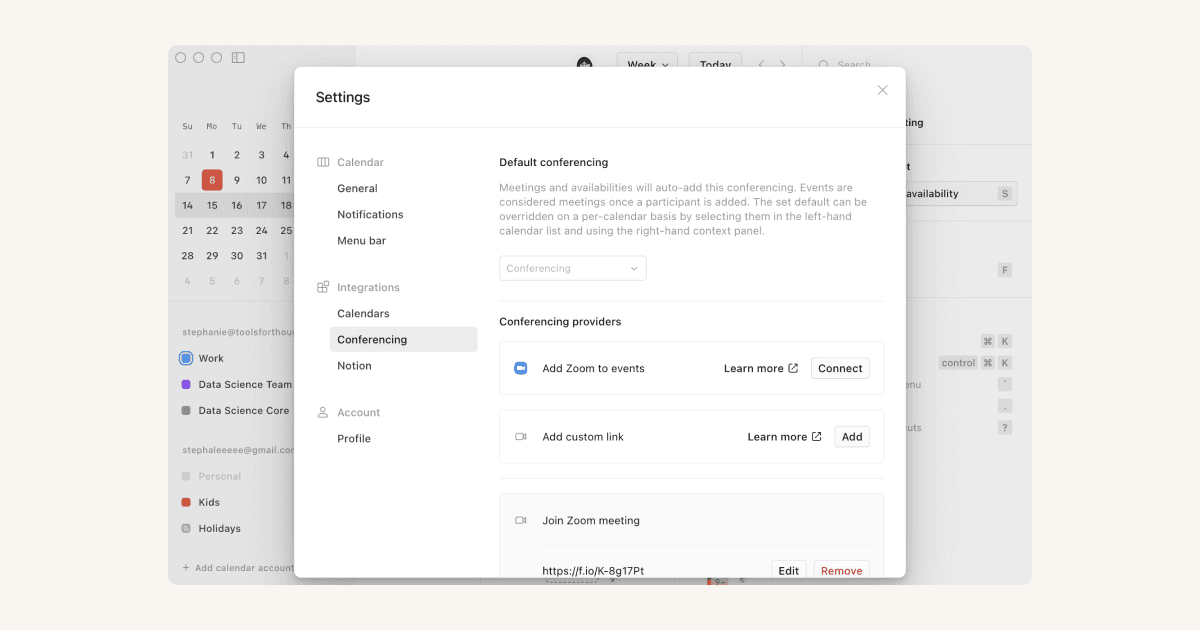
Paramètres→Visioconférence→Fournisseurs de visioconférence→Ajouter. Vous pouvez donner un nom à votre connexion. Cette application de visioconférence apparaîtra dans la liste déroulante lorsque vous créerez des événements. Tout lien statique fonctionnera, mais Notion Calendar peut également détecter certaines applications populaires comme Around, BlueJeans, Doxy.me, Microsoft Teams, Skype,WebexetWhereby.

Remarque :
Si un événement contient des liens de visioconférence à la fois dans sa description et dans le champ de visioconférence, vous serez dirigé vers le lien de la description de l’événement lorsque vous rejoindrez une réunion à partir de Notion Calendar.
Pour le moment, Notion Calendar ne prend pas en charge FaceTime comme option de visioconférence.
Définir une option de visioconférence par défaut
Une option de visioconférence par défaut vous permet d’ajouter automatiquement une visioconférence à un événement qui compte au moins un·e autre participant·e lorsque vous utilisez l’application de bureau Notion Calendar.
La visioconférence par défaut est définie au niveau du calendrier. Dans Notion Calendar, accédez à Paramètres et sélectionnez un calendrier dans la section Comptes de calendrier de la barre latérale des paramètres. Ouvrez le menu Visioconférence par défaut et sélectionnez votre outil de visioconférence préféré.
Connecter votre compte Zoom
Pour connecter vos comptes Zoom et Notion Calendar, allez dans Paramètres → Visioconférence. Recherchez Zoom et sélectionnez Configurer. Cela ouvrira une page d’authentification sur votre navigateur. Assurez-vous d’être connecté·e avec le bon compte Zoom, puis sélectionnez Autoriser.
Notion Calendar demande uniquement les autorisations Zoom absolument nécessaires pour que la connexion avec Notion Calendar fonctionne correctement. Ces autorisations sont utilisées pour vous permettre de connecter votre compte et d’ajouter des réunions Zoom aux événements. En savoir plus sur nos pratiques de sécurité →
Paramètres de code d’accès
Si vous avez activé l’utilisation des identifiants de réunion personnels (PMI) dans les paramètres de votre profil Zoom, Notion Calendar utilisera votre PMI configuré stable et votre code d’accès lors de l’ajout d’un lien Zoom à une réunion. Si ce paramètre est désactivé dans Zoom, Notion Calendar protège vos appels Zoom grâce à un code PIN sécurisé à usage unique et l’inclut dans la réunion pour que vous et les autres participants puissiez rejoindre la réunion en un simple clic. Notion Calendar génère ces codes PIN en fonction des exigences de complexité du code d’accès de votre administrateur Zoom.
Déconnecter votre compte Zoom
Pour enlever l’intégration Zoom de Notion Calendar, allez dans Paramètres → Visioconférence. Recherchez Zoom et sélectionnez Déconnecter.
Si vous supprimez le Notion Calendar de vos applications installées dans la Zoom App Marketplace, nous appliquerons les directives relatives à la désautorisation et à la conformité des données de Zoom.
Remarque :
Si vous ne parvenez pas à autoriser Notion Calendar lors de la configuration de la connexion, demandez à un·e administrateur·rice de se connecter à marketplace.zoom.us, de rechercher Notion Calendar et d’activer l’option
Préapprouver.Actuellement, lorsque vous rejoignez une réunion Zoom depuis Notion Calendar, votre vidéo est désactivée par défaut.
Si vous rencontrez des problèmes pour rejoindre une réunion, essayez de vous déconnecter puis de reconnecter votre compte Zoom.
Google Meet
Notion Calendar est déjà connecté à votre compte Google : nous ajoutons donc automatiquement le bon lien Google Meet à vos réunions ! Même si vous avez connecté plusieurs comptes Google à Notion Calendar, nous veillerons à ce que vous rejoigniez les réunions dans vos différents calendriers à partir du bon compte Google.
Note : si vous ne voyez pas Google Meet parmi les options de visioconférence de Notion Calendar, cela peut signifier que Google Meet n’est pas activé dans votre espace de travail Google. Contactez votre administrateur pour activer les appels vidéo avec Google Meet.
Notion Calendar peut être utilisé avec Notion. Ajoutez des pages Notion aux détails de votre événement pour y accéder plus facilement et visualisez les dates importantes des bases de données Notion directement dans Notion Calendar, pour suivre tous vos événements importants au même endroit. En savoir plus ici →
Notion Calendar dispose d’une API locale simple que vous pouvez utiliser pour ouvrir Notion Calendar sur un événement spécifique à partir d’un autre outil. Cela fonctionnera sur les ordinateurs macOS et Windows.
Voici un exemple de schéma :
cron://[email protected]&[email protected]&startDate=2022-01-05T20:30:00.000Z&endDate2022-01-05T21:00:00.000Z&title=Test&ref=com.example.test
Voici les composantes du schéma :
Composant | Définition | Exemple |
|---|---|---|
| Le compte Google auquel appartient l’événement | |
| L’identifiant d’événement tel que défini dans RFC5545 (voir la documentation d’Apple Developer et de Google Workspace) | |
| Date au format ISO 8601, avec une heure facultative | 05/01/2025 (événement d’une journée entière) |
| Date au format ISO 8601, avec une heure facultative | 06/01/2022 (événement d’une journée entière) |
| Le titre de l’événement à ouvrir | Réunion hebdomadaire |
| La référence de votre application | com.exemple.test |